Como tirar print da tela no Mac: todos os atalhos
Não tem Print Screen no Mac? Veja os atalhos ⌘⇧3, ⌘⇧4, ⌘⇧5, como copiar o print direto e como mudar onde eles são salvos.
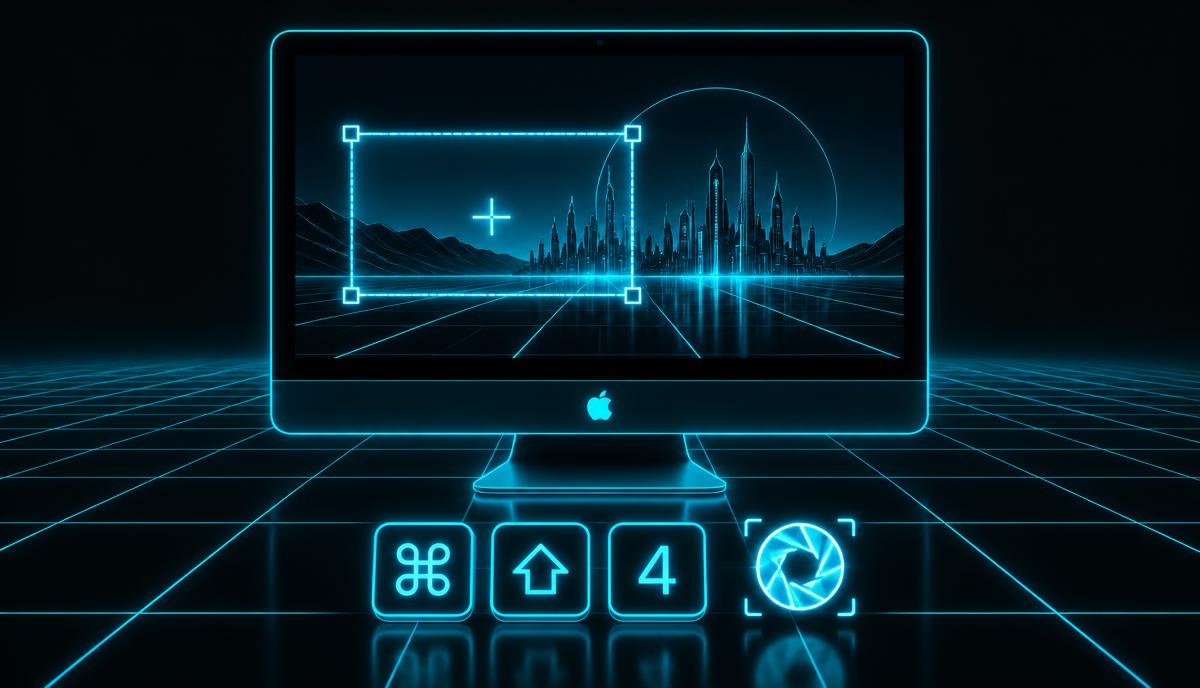
No Windows tinha a tecla Print Screen. No Mac você procura no teclado e... nada. Relaxa: o Mac tira print melhor que o Windows, só que com atalhos que ninguém te contou.
Os 4 atalhos que resolvem 99% dos casos
| Atalho | O que faz |
|---|---|
| ⌘ ⇧ 3 | Print da tela inteira |
| ⌘ ⇧ 4 | Vira uma mira: arraste para escolher a área |
| ⌘ ⇧ 4 e depois Espaço | Print só de uma janela (com sombra bonitinha) |
| ⌘ ⇧ 5 | Painel completo: print, gravação de tela, timer e onde salvar |
Copiar direto, sem criar arquivo
Quer colar o print no WhatsApp ou no e-mail sem lotar a Mesa? Acrescente ⌃ Control: ⌃ ⌘ ⇧ 4 copia a área para a área de transferência. Depois é só ⌘ V onde quiser.
Onde os prints vão parar?
Por padrão, na Mesa (Desktop), com nome tipo "Captura de Tela 2026-10-01 às 15.50.12". Para mudar: ⌘ ⇧ 5 → Opções → Salvar em. Eu uso uma pasta "Prints" para a Mesa não virar um cemitério de imagens.
Para quem gosta de Terminal
# salvar prints em ~/Pictures/Prints
mkdir -p ~/Pictures/Prints
defaults write com.apple.screencapture location ~/Pictures/Prints
# salvar em JPG em vez de PNG (arquivos menores)
defaults write com.apple.screencapture type jpg
killall SystemUIServer
Dica bônus
Logo depois do print aparece uma miniatura no canto. Clique nela para recortar, desenhar setas ou escrever antes de salvar. E se você vai mover esses prints para outra pasta, use o recortar e colar de verdade do Finder (⌘ C e ⌘ ⌥ V).
Continue a série "Dia a dia no Mac"
- Como recortar e colar arquivos no Mac (Finder)
- Como forçar o encerramento de um app travado no Mac
- Como ver arquivos ocultos no Finder do Mac
- Atalhos de teclado essenciais do Mac para quem veio do Windows
Aproveitando que você chegou até aqui...
Se você gosta de entender como as coisas funcionam por dentro, o próximo passo natural é aprender como os dados dos seus apps são guardados. Escrevi o Aprendendo MySQL: Prática, Teoria e Laboratórios para quem parte do zero: linguagem simples, bem-humorada e com 10 laboratórios guiados. Dá para ler a degustação gratuita antes de decidir. E se quiser ir além do Mac, comece pelo guia de MySQL.
Curtiu a dica? Me siga no Instagram @alealmeida369 e no LinkedIn: tem dica rápida de tecnologia toda semana, sem enrolação.
Sobre o autor: Alexandre Almeida trabalha com tecnologia há mais de 40 anos, do Apple II ao Mac com Apple Silicon, foi instrutor oficial de MySQL e Oracle para mais de 1.000 alunos e escreveu Aprendendo MySQL. Dicas testadas no macOS Sequoia/Tahoe.