Como recortar e colar arquivos no Mac sem duplicar (Finder)
No Finder, ⌘C + ⌘V duplica o arquivo em vez de mover. Veja como recortar e colar de verdade com ⌘ ⌥ V, com exemplo passo a passo.
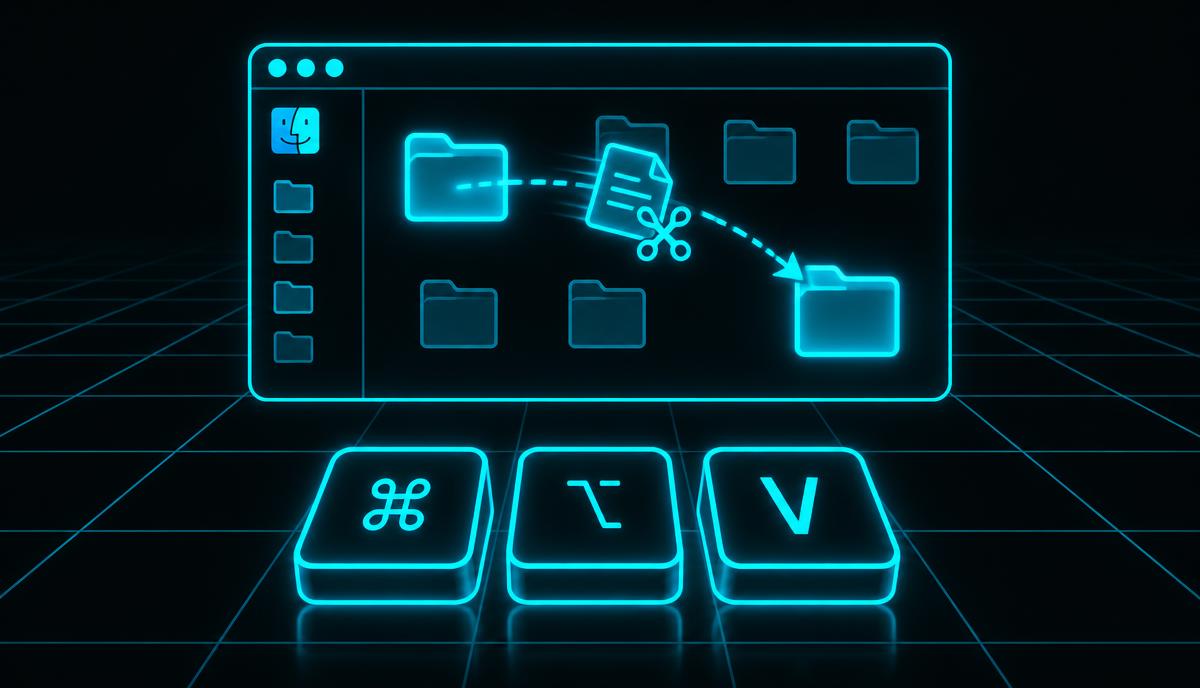
Você veio do Windows, selecionou uns arquivos no Finder, apertou ⌘ Command + C, foi na outra pasta, apertou ⌘ Command + V e... surpresa: agora você tem os mesmos arquivos em dois lugares. O Mac não moveu nada. Ele duplicou. E você ficou ali, olhando para a tela, pensando "cadê o recortar desse negócio?".
Calma. Não é defeito, não é vírus e você não está ficando velho (bom, talvez esteja, mas não por isso). É só um atalho que a Apple escondeu muito bem.
A resposta curta (para quem está com pressa)
- Selecione os arquivos no Finder.
- Aperte ⌘ Command + C (sim, copiar mesmo).
- Vá para a pasta de destino.
- Aperte ⌘ Command + ⌥ Option + V.
Pronto: os arquivos saem da pasta original e vão para a nova. Sem cópia, sem duplicata, sem bagunça.
Por que o ⌘C + ⌘V duplica em vez de mover?
No Finder, ⌘ C + ⌘ V sempre significa copiar e colar. O arquivo original fica onde estava e uma cópia nova aparece no destino. Faz sentido técnico, mas para quem passou a vida dando Ctrl + X no Windows, é irritante. Muito irritante. Daquele tipo de irritação que faz a gente apagar arquivo duplicado um por um, xingando baixinho.
E o ⌘ X? No Finder ele só funciona com texto (por exemplo, quando você está renomeando um arquivo). Para arquivos inteiros, ele simplesmente não faz nada. Fica cinza no menu, olhando para você com cara de paisagem.
Vendo na prática
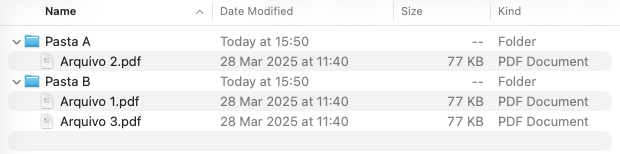
Exemplo real: eu queria mover o Arquivo 1 e o Arquivo 3 da Pasta A para a Pasta B, sem deixar cópia para trás.

Selecionei os dois (segurando ⌘ Command e clicando em cada um), apertei ⌘ C, abri a Pasta B e usei ⌘ ⌥ V:
Desde quando isso existe?
O ⌘ ⌥ V no Finder chegou no Mac OS X 10.7 Lion, lançado em 2011. Ou seja: o recurso tem mais de 15 anos e ainda tem muita gente que não sabe. Antes disso, o jeito era arrastar com o mouse ou copiar e depois apagar o original. A Apple nunca colocou um "Recortar" bonitinho no menu, então a dica foi passando de boca em boca, tipo receita de bolo da avó.
Outros jeitos de mover arquivos no Mac
| Jeito | Como fazer | Resultado |
|---|---|---|
| Atalho | ⌘ C e depois ⌘ ⌥ V | Move |
| Menu | Depois do ⌘ C, abra o menu Editar e segure ⌥ Option: "Colar Item" vira "Mover Item Para Cá" | Move |
| Arrastar (mesmo disco) | Arraste o arquivo para a outra pasta | Move |
| Arrastar (outro disco ou pendrive) | Arraste segurando ⌘ Command | Move (sem segurar, copia) |
| Arrastar com Option | Arraste segurando ⌥ Option | Copia (aparece um "+" verde) |
Para os curiosos: dá para fazer pelo Terminal
Se você é do lado sombrio da força e gosta de tela preta, o comando mv faz o mesmo:
# move o Arquivo 1 e o Arquivo 3 da Pasta A para a Pasta B
mv ~/Desktop/"Pasta A"/"Arquivo 1.pdf" ~/Desktop/"Pasta A"/"Arquivo 3.pdf" ~/Desktop/"Pasta B"/
Atenção: o mv não pergunta nada e substitui arquivos com o mesmo nome. Use mv -i se quiser que ele confirme antes.
Perguntas frequentes
O ⌘ ⌥ V funciona para pastas inteiras?
Sim. Funciona com arquivos, pastas e vários itens ao mesmo tempo.
E se eu me arrepender?
Aperte ⌘ Command + Z logo em seguida e o Finder desfaz a movimentação.
Funciona entre o Mac e um pendrive ou HD externo?
Funciona. O Finder copia para o destino e só depois apaga o original, então não tire o pendrive no meio do processo.
Continue no guia "Arquivos e Finder"
- Arquivos e Finder no Mac: o guia completo
- Mac não reconhece pendrive ou HD externo: o que fazer
- Como formatar pendrive ou HD para Mac e Windows
- Como abrir arquivo .rar no Mac
- Como abrir arquivo .exe no Mac (e por que não dá)
- Como ver arquivos ocultos no Finder do Mac
- Por que Notas, Mail e Calendário travam no Mac
Mais da série "Dia a dia no Mac":
- Como tirar print da tela no Mac
- Como forçar o encerramento de um app travado no Mac
- Atalhos de teclado essenciais do Mac para quem veio do Windows
Aproveitando que você chegou até aqui...
Se você gosta de entender como as coisas funcionam por dentro, o próximo passo natural é aprender como os dados dos seus apps são guardados. Escrevi o Aprendendo MySQL: Prática, Teoria e Laboratórios para quem parte do zero: linguagem simples, bem-humorada e com 10 laboratórios guiados. Dá para ler a degustação gratuita antes de decidir. E se quiser ir além do Mac, comece pelo guia de MySQL.
Curtiu a dica? Me siga no Instagram @alealmeida369 e no LinkedIn: tem dica rápida de tecnologia toda semana, sem enrolação.
Sobre o autor: Alexandre Almeida trabalha com tecnologia há mais de 40 anos, do Apple II ao Mac com Apple Silicon, foi instrutor oficial de MySQL e Oracle para mais de 1.000 alunos e escreveu Aprendendo MySQL. Dicas testadas no macOS Sequoia/Tahoe.