Print no Mac: atalho para tirar print e colar no WhatsApp
Não existe tecla Print Screen no Mac. Veja o atalho para tirar print no MacBook e colar direto no WhatsApp, a tabela de atalhos e o que fazer quando não funciona.
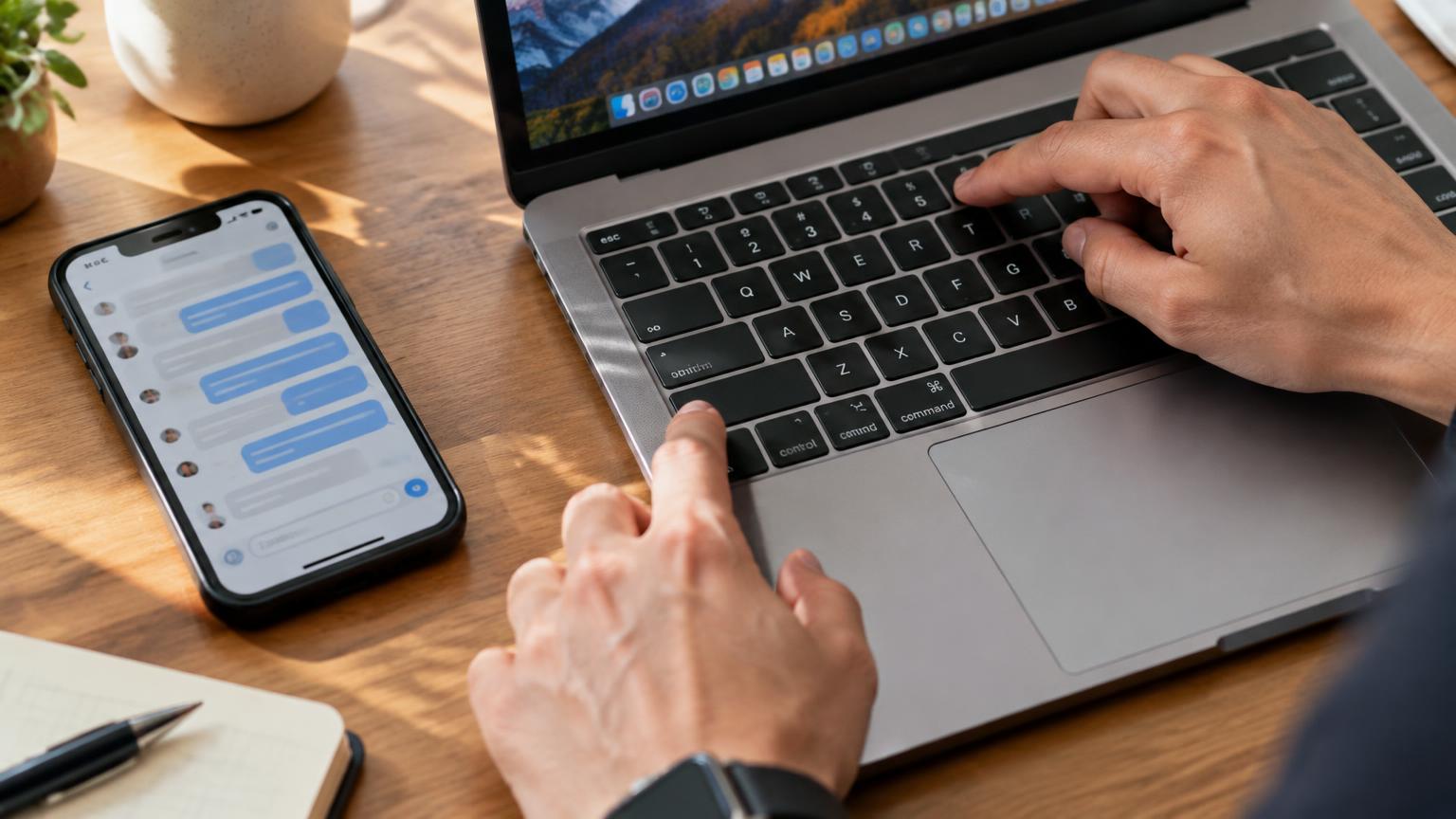
Resposta rápida: no Mac não existe tecla Print Screen. Para tirar print e colar direto no WhatsApp, aperte ⌘ Command + Control + Shift + 4, selecione a área, abra a conversa no WhatsApp e aperte ⌘ Command + V. Pronto: o print vai sem nem passar pela Mesa.
Tabela de atalhos de print no Mac (cola na geladeira)
| O que você quer | Atalho | Para onde vai |
|---|---|---|
| Print da tela inteira | ⌘ + Shift + 3 | Arquivo na Mesa |
| Print de uma área | ⌘ + Shift + 4 | Arquivo na Mesa |
| Print de uma janela | ⌘ + Shift + 4, depois Espaço e clique na janela | Arquivo na Mesa |
| Menu completo (e gravar a tela) | ⌘ + Shift + 5 | Você escolhe |
| Print para colar no WhatsApp | ⌘ + Control + Shift + 4 (área) ou 3 (tela toda) | Área de transferência (memória) |
O segredo é o Control: ele manda o print para a memória (a “área de transferência”) em vez de salvar um arquivo. É o mesmo lugar para onde vai um texto quando você dá ⌘ + C. Detalhes de cada atalho estão no guia como tirar print da tela no Mac: todos os atalhos.
Como tirar print no MacBook e colar no WhatsApp: passo a passo
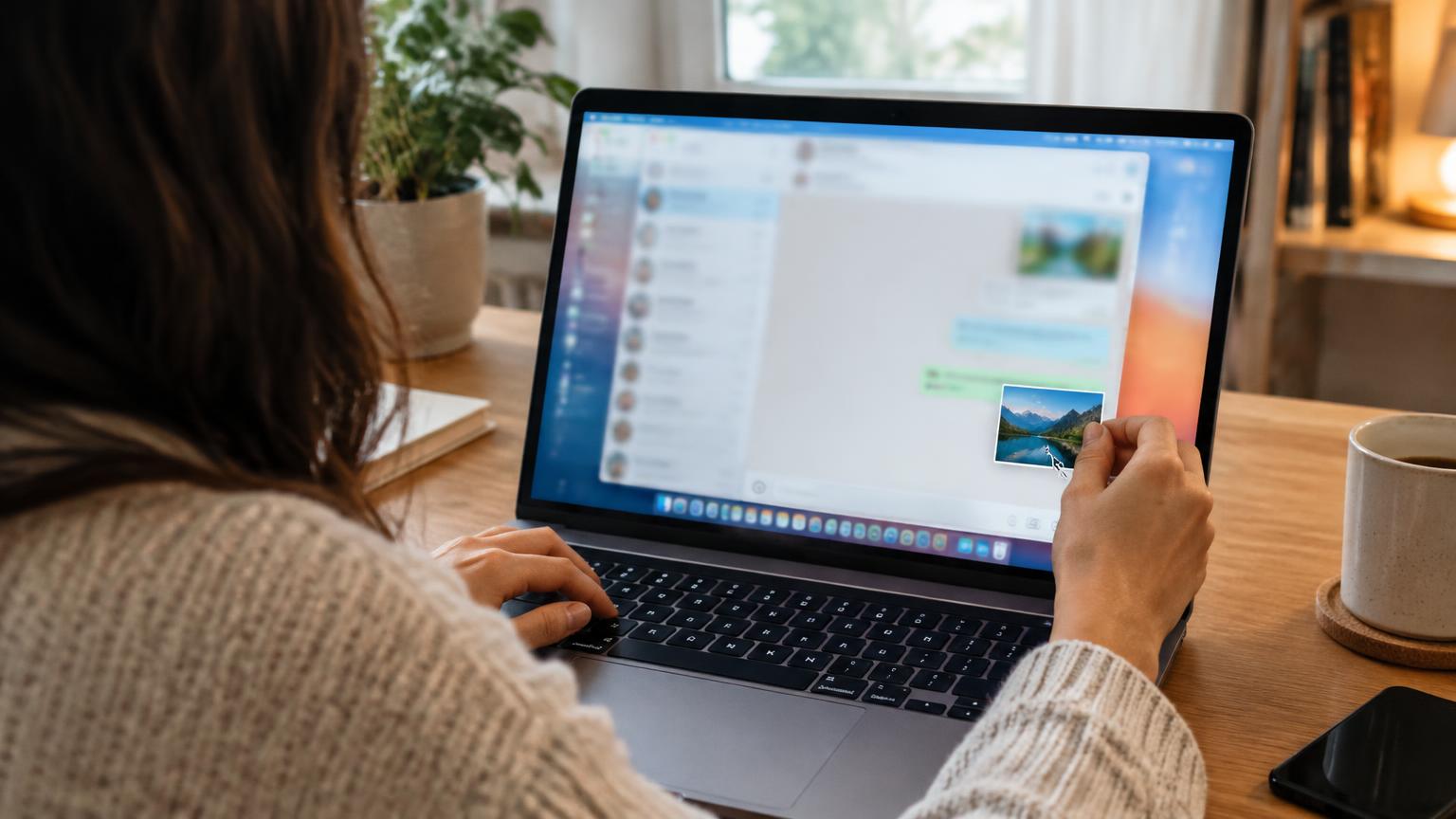
- Deixe na tela o que você quer mostrar.
- Aperte ⌘ Command + Control + Shift + 4. O cursor vira uma mira.
- Clique e arraste para marcar a área. Ao soltar, o print vai para a memória (não aparece nada na Mesa, é normal).
- Abra o WhatsApp (o aplicativo para Mac ou o WhatsApp Web no navegador) e entre na conversa.
- Clique na caixa de mensagem e aperte ⌘ Command + V.
- Aparece a pré-visualização da imagem. Se quiser, escreva uma legenda e aperte Enter.
Já tirou o print do jeito normal e ele está na Mesa? Sem problema: arraste o arquivo da Mesa para dentro da conversa do WhatsApp. Ou clique na miniatura que aparece no canto da tela logo após o print e arraste ela direto para a conversa.
Bônus: mandar o print do Mac para o iPhone
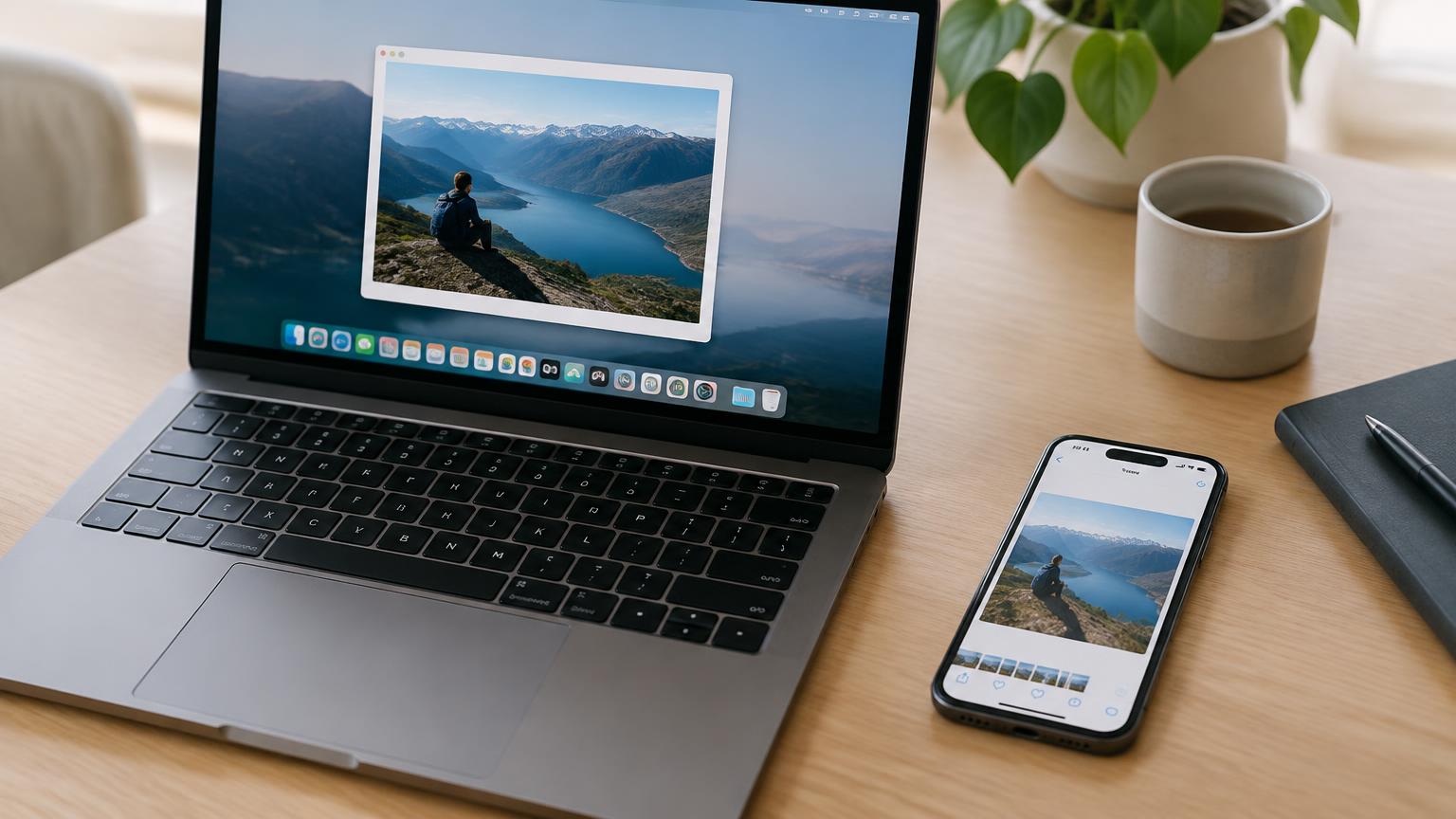
- Área de transferência universal: com o mesmo Apple ID, Bluetooth e Wi-Fi ligados nos dois aparelhos, tire o print com Control no Mac e, no iPhone, toque e segure na caixa do WhatsApp e escolha Colar.
- AirDrop: clique com o botão direito no arquivo do print, Compartilhar > AirDrop e escolha o iPhone.
Não funcionou? Os 4 problemas mais comuns
- Colei e não aconteceu nada: você provavelmente esqueceu o Control, e o print foi para a Mesa. Arraste o arquivo para a conversa.
- Teclado de Windows no Mac: a tecla ⌘ Command é a tecla Windows. Veja mais em atalhos do Mac para quem veio do Windows.
- Os prints não aparecem na Mesa: alguém mudou a pasta. Aperte ⌘ + Shift + 5, clique em Opções e escolha Mesa em “Salvar em”.
- O print sai preto em algum app: alguns apps de streaming bloqueiam captura de tela por direitos autorais. Não é defeito do Mac.
Perguntas frequentes
Qual é a tecla Print Screen no Mac?
Não existe. O equivalente é ⌘ + Shift + 3 (tela inteira) ou ⌘ + Shift + 4 (uma área).
Onde ficam salvos os prints no Mac?
Por padrão, na Mesa (Desktop), com nome “Captura de Tela” seguido de data e hora, no formato PNG.
Funciona em MacBook Air, MacBook Pro e iMac?
Sim. Os atalhos são do macOS e valem para qualquer Mac. O menu do ⌘ + Shift + 5 existe desde o macOS Mojave (2018).
Dá para tirar print sem teclado?
Sim: abra o aplicativo Captura de Tela (em Aplicativos > Utilitários) e use os botões na tela.
Fonte
- Suporte Apple — “Fazer capturas de tela ou gravações da tela no Mac” (support.apple.com, artigo HT201361).
Continue lendo
- Como tirar print da tela no Mac: todos os atalhos
- Como recortar e colar arquivos no Mac
- Mac sem sofrimento: o guia de solução de problemas
📘 Agora que você domina o Mac, que tal dominar dados? Conheça o livro Aprendendo MySQL — Prática, Teoria, Laboratórios, Desafios e Projetos e baixe a degustação gratuita.
Curtiu a dica? Me siga no Instagram e no LinkedIn.
Sobre o autor — Alexandre Almeida trabalha com tecnologia há mais de 25 anos e usa Mac no dia a dia. Os atalhos deste guia foram conferidos com a documentação oficial da Apple.