Como formatar pendrive ou HD para funcionar no Mac e no Windows
Um pendrive só, dois sistemas. O formato certo é exFAT: veja o passo a passo no Utilitário de Disco e por que FAT32 e NTFS atrapalham.
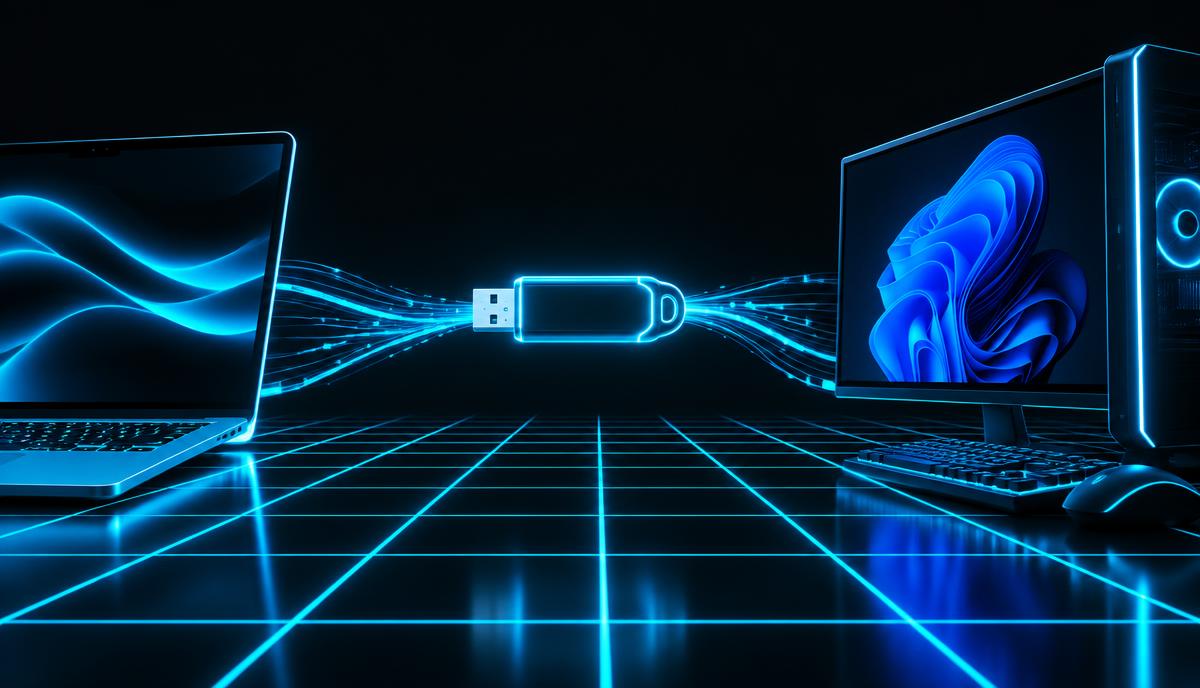
Você tem um Mac em casa e um PC com Windows no trabalho (ou o contrário) e quer um pendrive que funcione nos dois sem drama. Dá, e é fácil. O segredo tem nome: exFAT.
Por que exFAT?
- NTFS: o Mac só lê. Não serve.
- APFS / Mac OS Extended: o Windows nem enxerga. Não serve.
- FAT32: funciona nos dois, mas não aceita arquivo maior que 4 GB. Um filme ou uma imagem de máquina virtual já estoura.
- exFAT: lê e grava nos dois e aceita arquivos enormes. Esse.
Passo a passo no Mac
Atenção: formatar apaga tudo que está no disco. Faça cópia antes.
- Plugue o pendrive e abra o Utilitário de Disco.
- Menu Visualizar → Mostrar Todos os Dispositivos.
- Selecione o dispositivo (a linha de cima, com o nome do fabricante), não só o volume.
- Clique em Apagar.
- Nome: algo curto, sem acento (ex.:
PENDRIVE). - Formato: ExFAT.
- Esquema: Mapa de Partição GUID (para PCs muito antigos, use Master Boot Record).
- Clique em Apagar e aguarde.
Pelo Terminal
# descubra o identificador do pendrive (ex.: disk4) — confira o tamanho!
diskutil list external
# formata o disco inteiro em exFAT com tabela GPT
diskutil eraseDisk ExFAT PENDRIVE GPT disk4
Confira três vezes o disk4. Errar o número aqui é apagar o disco errado, e não tem ⌘Z.
Cuidados com exFAT
- Sempre ejete antes de tirar. exFAT não tem journaling e é mais sensível a remoção brusca.
- Não use exFAT para backup do Time Machine; ele exige APFS.
- Para um disco que só vai viver no Mac, APFS é melhor.
Resumo
| Uso | Formato |
|---|---|
| Mac e Windows | exFAT |
| Só Mac / Time Machine | APFS |
| TV, som do carro, aparelhos antigos | FAT32 (MS-DOS) |
Se o pendrive nem aparece, comece por Mac não reconhece pendrive ou HD externo: o que fazer. E o mapa completo está no Arquivos e Finder no Mac: o guia completo.
Fontes: Apple, Apagar e reformatar um dispositivo de armazenamento no Utilitário de Disco; Apple, Discos de backup que podem ser usados com o Time Machine; Microsoft, exFAT file system specification.
Continue no guia "Arquivos e Finder"
- Arquivos e Finder no Mac: o guia completo
- Como recortar e colar arquivos no Mac (Finder)
- Mac não reconhece pendrive ou HD externo: o que fazer
- Como abrir arquivo .rar no Mac
- Como abrir arquivo .exe no Mac (e por que não dá)
- Como ver arquivos ocultos no Finder do Mac
- Por que Notas, Mail e Calendário travam no Mac
Mais da série "Dia a dia no Mac":
- Como tirar print da tela no Mac
- Como forçar o encerramento de um app travado no Mac
- Atalhos de teclado essenciais do Mac para quem veio do Windows
Aproveitando que você chegou até aqui...
Se você gosta de entender como as coisas funcionam por dentro, o próximo passo natural é aprender como os dados dos seus apps são guardados. Escrevi o Aprendendo MySQL: Prática, Teoria e Laboratórios para quem parte do zero: linguagem simples, bem-humorada e com 10 laboratórios guiados. Dá para ler a degustação gratuita antes de decidir. E se quiser ir além do Mac, comece pelo guia de MySQL.
Curtiu a dica? Me siga no Instagram @alealmeida369 e no LinkedIn: tem dica rápida de tecnologia toda semana, sem enrolação.
Sobre o autor: Alexandre Almeida trabalha com tecnologia há mais de 40 anos, do Apple II ao Mac com Apple Silicon, foi instrutor oficial de MySQL e Oracle para mais de 1.000 alunos e escreveu Aprendendo MySQL. Dicas testadas no macOS Sequoia/Tahoe.