Atalho para imprimir no Mac: ⌘ P e o que fazer na janela de impressão
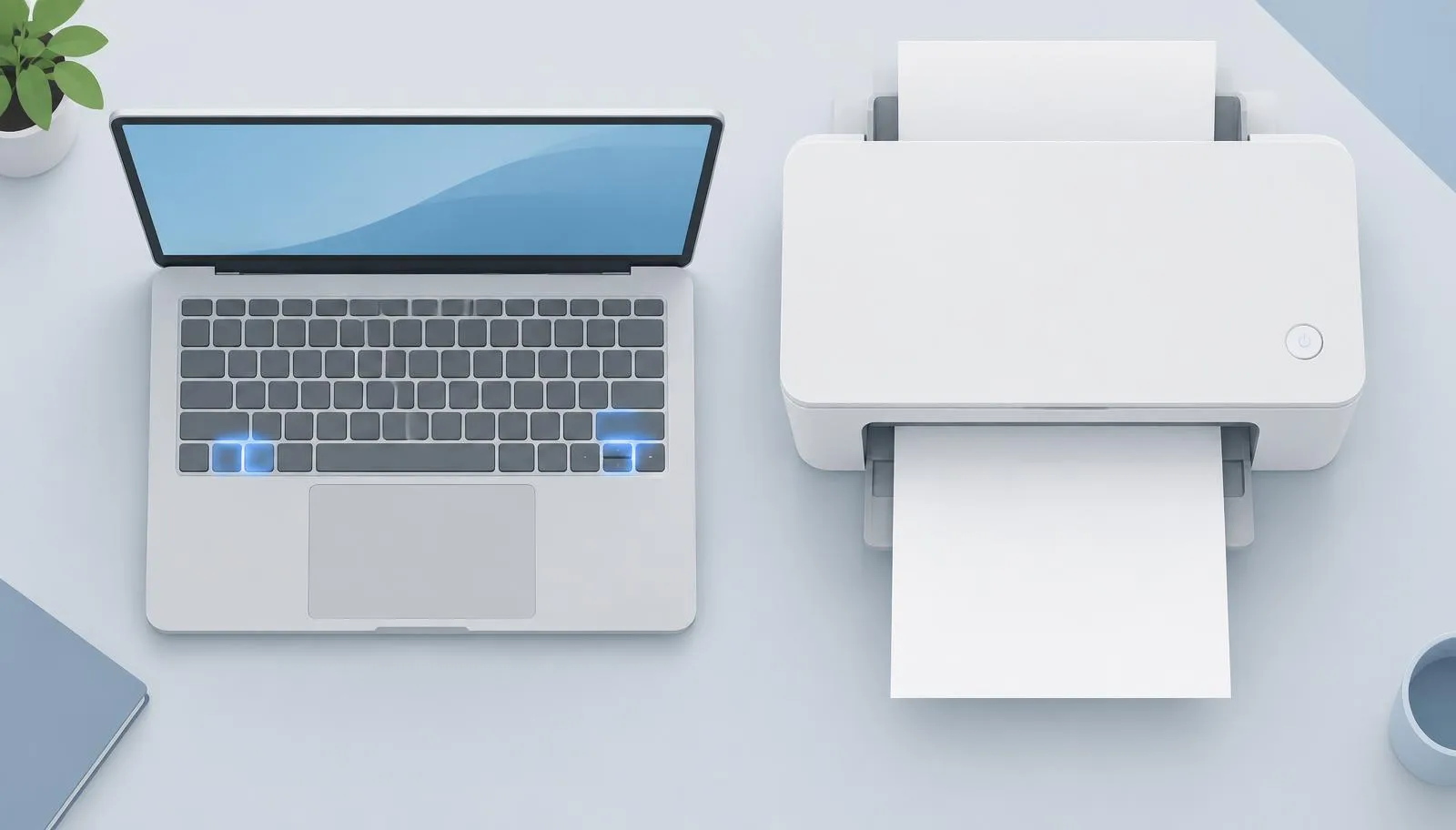
O atalho para imprimir no Mac é ⌘ Command + P: com o documento aberto, aperte as duas teclas juntas e a janela Imprimir aparece na hora. É o equivalente ao Ctrl + P do Windows, e funciona no Safari, no Pages, no Word, na Pré-Visualização e em praticamente qualquer app que imprime alguma coisa.
A própria Apple lista esse atalho na página oficial de atalhos de teclado do Mac: Command + P "abre uma caixa de diálogo de impressão para imprimir o documento atual". Se você prefere o mouse, o caminho é o mesmo em todo app: menu Arquivo > Imprimir.
Até aqui é fácil. A dúvida de verdade costuma vir depois: o que fazer naquela janela cheia de opções? É isso que eu explico a seguir, de cima para baixo.
Atalho para imprimir não é atalho para tirar print
Antes de tudo, uma confusão que eu vejo direto: "imprimir" e "tirar print" são coisas diferentes no Mac.
| Você quer... | Atalho | O que acontece |
|---|---|---|
| Imprimir no papel (ou gerar PDF) | ⌘ P |
Abre a janela Imprimir |
| Foto da tela inteira | ⌘ ⇧ 3 |
Faz uma captura de tela |
| Foto de uma área da tela | ⌘ ⇧ 4 |
Faz uma captura de tela da área escolhida |
| Barra de captura e gravação | ⌘ ⇧ 5 |
Abre as opções de captura e gravação de tela |
Os atalhos de captura também estão na lista oficial da Apple. Se o que você procurava era a "fotinho da tela", eu explico tudo, inclusive como mandar direto no WhatsApp, em print no Mac: atalhos e como colar no WhatsApp.
Agora, se a ideia é colocar no papel, segue o jogo.
O que aparece quando você aperta ⌘ P?
A janela Imprimir mostra uma pré-visualização do documento e, ao lado, as opções. Um aviso importante: as opções mudam conforme a impressora e o app, e alguns nomes mudam um pouco de uma versão do macOS para outra. O que eu listo aqui segue o manual oficial de impressão da Apple.
Se você não precisa mudar nada, é só clicar em Imprimir. Pronto. Se precisa ajustar, estes são os campos principais.
Como escolher a impressora?
No menu Impressora, escolha o equipamento. Se você tem mais de uma (a de casa e a do escritório, por exemplo), confira esse campo antes de clicar em Imprimir, porque o Mac pode estar apontando para a última usada.
Se a sua impressora nem aparece na lista, o problema é outro, e eu tenho um passo a passo só para isso: impressora não aparece no Mac.
Como definir o número de cópias e as páginas?
- Cópias: digite quantas você quer. Para sair o documento inteiro antes de começar a próxima cópia, a Apple indica a opção de intercalar, que fica em Gestão de Papel.
- Páginas / intervalo: você pode imprimir todas as páginas ou um intervalo, por exemplo, só das páginas 3 a 5 (números apenas de exemplo).
Dá para imprimir só uma parte do documento?
Dá. Além do intervalo de páginas, em algumas versões do macOS a janela de impressão tem um botão Seleção: você clica nas miniaturas das páginas, na pré-visualização ao lado, e imprime só as que marcou. Se não encontrar esse botão no seu Mac, use o intervalo de páginas, que faz o mesmo trabalho.
Como imprimir frente e verso no Mac?
Procure a opção Frente e verso. Segundo a página da Apple sobre opções de impressão, ela tem as escolhas Ativado e Ativado (Margem Curta). A margem curta é a que você usa quando o papel vai ser virado "para cima", como num bloco.
Detalhe: a opção só aparece se a impressora suportar impressão nos dois lados.
E o resto: cor, tamanho do papel, orientação?
Na mesma janela você também encontra:
- Imprimir em cores (ou preto e branco);
- Tamanho do papel, que precisa bater com o papel que está na impressora;
- Orientação: retrato ou paisagem;
- Proporção: a escala, para encolher ou ampliar o conteúdo.
Opções mais avançadas, como várias páginas por folha, folheto e marca d'água, ficam em seções como Layout e Gestão de Papel.
Como salvar como PDF pela janela de impressão?
Esse é o truque que mais uso no dia a dia: o ⌘ P também serve para gerar PDF, mesmo de app que não tem a opção "Exportar". O passo a passo oficial da Apple para salvar um documento como PDF é:
- Abra o documento e pressione
⌘ P(ou Arquivo > Imprimir). - Clique no botão PDF, ou na setinha ao lado dele para abrir o menu, e escolha Salvar como PDF.
- Escolha nome e local do arquivo.
- Se quiser proteger com senha, clique em Opções de Segurança antes de salvar.
É o jeito mais rápido de transformar uma página do Safari, um e-mail ou um comprovante em PDF para guardar ou mandar para alguém.
O que são pré-ajustes (predefinições)?
Se você imprime sempre do mesmo jeito (frente e verso, preto e branco, duas páginas por folha), não precisa reconfigurar tudo toda vez. O Mac permite salvar esse conjunto de ajustes. Na página oficial sobre ajustes de impressão usados com frequência, o caminho é:
- Abra a janela de impressão e deixe tudo do jeito que você quer.
- No menu Pré-ajustes, escolha Salvar Ajustes Atuais como Pré-ajuste.
- Dê um nome e escolha em Disponível para se vale só para essa impressora ou para todas.
Da próxima vez, é só escolher o pré-ajuste no menu e imprimir. Dependendo da versão do macOS, esse menu pode aparecer com o nome Predefinições; a função é a mesma.
Imprimir do Safari, da Pré-Visualização e do Finder
Safari: abra a página e pressione ⌘ P. A janela é a mesma. Se a ideia é guardar a página, use o botão PDF que eu mostrei acima.
Pré-Visualização: abra o PDF ou a imagem e pressione ⌘ P. Aqui a pré-visualização das páginas ajuda a escolher o intervalo.
Finder, sem abrir o arquivo: nas versões recentes do macOS, a Apple documenta um atalho de mouse bem prático na Central de Impressão: com a sua impressora selecionada, escolha Impressora > Adicionar ao Dock. Depois disso, é só arrastar arquivos (como PDFs e imagens) até o ícone da impressora no Dock para imprimir rapidinho. A Central de Impressão fica em Aplicativos > Utilitários e também abre sozinha quando você manda algo para imprimir; por ela você pausa ou cancela trabalhos.
Como criar um atalho de teclado personalizado para impressão?
Se você usa muito alguma opção de menu, pode dar a ela um atalho próprio. O caminho, segundo a Apple em crie atalhos de teclado para os apps do Mac, é:
- Menu Apple > Ajustes do Sistema > Teclado > Atalhos de Teclado.
- Na lateral, escolha Atalhos de Apps e clique em Adicionar (o botão +).
- Em Aplicativo, escolha um app específico ou Todos os Aplicativos.
- Em Título de Menu, digite o nome do comando exatamente como aparece no menu.
- Clique em Atalho de Teclado, pressione a combinação que você quer e clique em OK.
Dois cuidados que a própria Apple destaca: reticências se digitam como três pontos sem espaço, e submenus se separam com ->. O exemplo da documentação é justamente de PDF: Arquivo->Exportar como PDF..., para apps que têm esse item no menu Arquivo.
Dá para tentar a mesma ideia com o Salvar como PDF do menu PDF da janela de impressão: em Todos os Aplicativos, título de menu Salvar como PDF, com a grafia idêntica à do seu Mac. Essa combinação não está na documentação da Apple, então teste no seu sistema; se não funcionar em algum app, use o Exportar como PDF... daquele app.
Outra regra: o atalho só funciona para comandos que existem no menu, e não pode repetir uma combinação já usada. Se der conflito, troque uma delas.
⌘ P não funciona: e agora?
Na maioria das vezes, o problema não é o atalho:
- Nada acontece: confira se a janela do documento está ativa (clique nela antes) e tente pelo menu Arquivo > Imprimir. Se o item estiver cinza, aquele app ou aquela tela não imprime.
- Abriu outra coisa: alguns apps usam
⌘ Ppara outra função ou permitem trocar atalhos. Vá pelo menu Arquivo para conferir qual atalho aparece ao lado de "Imprimir". - A janela abre, mas a impressora não aparece: aí é configuração da impressora, e eu explico tudo em impressora não aparece no Mac.
Para os outros atalhos que vale decorar, veja os atalhos de teclado essenciais do Mac.
Perguntas frequentes
Qual é o atalho para imprimir no Mac?
É ⌘ Command + P. Ele abre a janela Imprimir no app em que você está. Pelo menu, o caminho é Arquivo > Imprimir.
Qual é o Ctrl + P do Mac?
É o próprio ⌘ P. No Mac, quase tudo que era Ctrl no Windows passa para a tecla Command (⌘).
Como imprimir em PDF no Mac?
Pressione ⌘ P, clique no botão PDF (ou na setinha ao lado) e escolha Salvar como PDF. Depois é só dar nome e escolher onde salvar.
Como imprimir frente e verso no Mac?
Na janela de ⌘ P, ative a opção Frente e verso. Ela só aparece se a sua impressora imprimir nos dois lados do papel.
⌘ ⇧ 3 imprime a tela?
Não. ⌘ ⇧ 3, ⌘ ⇧ 4 e ⌘ ⇧ 5 fazem captura de tela, ou seja, salvam uma imagem. Para colocar algo no papel, o atalho é ⌘ P.
Continue a série "Dia a dia no Mac"
- Atalhos de teclado essenciais do Mac
- Como tirar print da tela no Mac
- Impressora não aparece no Mac: como resolver
Outro problema no Mac? Comece pelo guia de solução de problemas do Mac.
Aproveitando que você chegou até aqui...
Se você gosta de entender como as coisas funcionam por dentro, o próximo passo natural é aprender como os dados que os apps usam ficam guardados. Escrevi o livro Aprendendo MySQL: Prática, Teoria e Laboratórios para quem está começando, com linguagem leve e laboratórios guiados. Dá para ler a degustação gratuita ou começar pelo guia de MySQL.
Curtiu a dica? Me siga no Instagram @alealmeida369 e no LinkedIn: tem dica rápida de tecnologia toda semana, sem enrolação.