Como fazer backup do Mac com Time Machine (e restaurar)
Passo a passo para configurar o Time Machine em HD externo, verificar se está funcionando e restaurar arquivos ou o Mac inteiro.
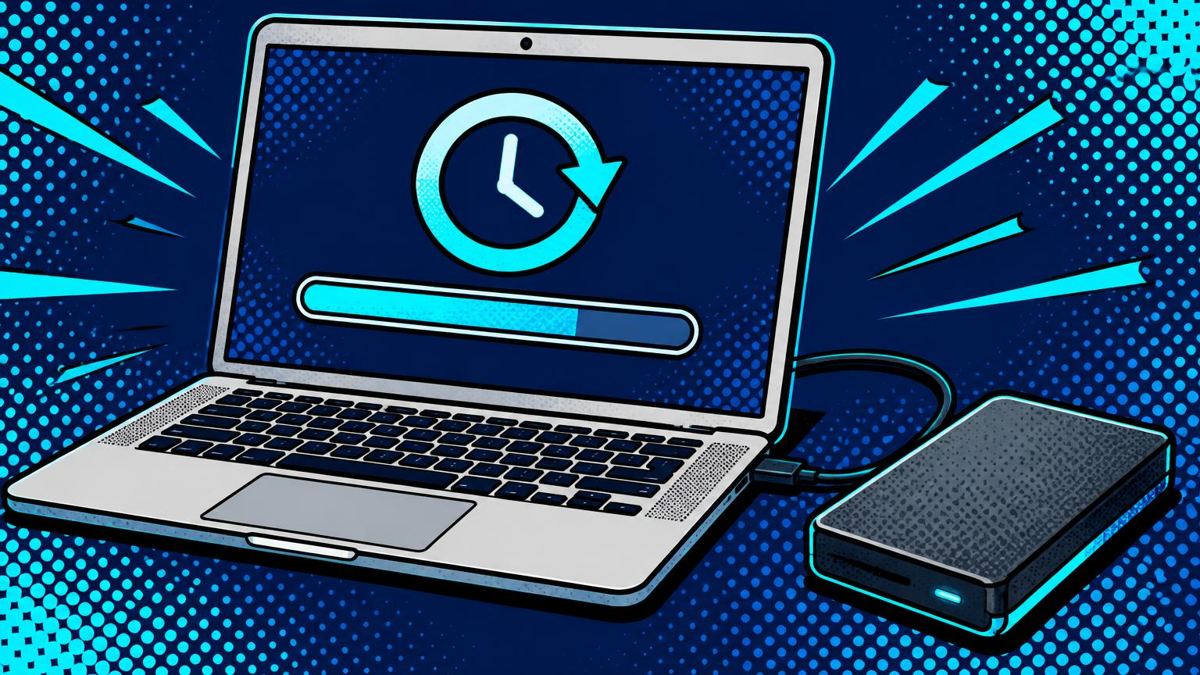
Todo mundo concorda que backup é importante. Pouca gente faz. O Time Machine faz sozinho, de hora em hora, de graça. Só falta você plugar um HD.
Do que você precisa
- Um HD ou SSD externo com pelo menos o dobro do espaço usado no Mac.
- 15 minutos para configurar. Depois, nada.
Configurar (macOS atual)
- Conecte o HD ao Mac e ligue o disco. Se aparecer o aviso "O Time Machine pode fazer o backup do Mac", clique em Opções > Configurar e pule para o passo 4.
- Abra o menu Apple > Ajustes do Sistema > Geral > Time Machine. Também dá para clicar no ícone do Time Machine na barra de menus e escolher "Abrir os Ajustes do Time Machine".
- Clique em Adicionar Disco de Backup (ou no botão +) e escolha o disco.
- Ative a opção de criptografar o backup e guarde a senha num lugar seguro: sem ela, o backup não abre.
- Se o disco estiver em outro formato, o Mac avisa que vai apagá-lo para usar com o Time Machine. Tudo que estiver nele será perdido.
Esse é o caminho descrito pela Apple no guia Faça um backup dos arquivos com o Time Machine do Mac. O ícone não aparece na barra de menus? Em Ajustes do Sistema > Central de Controle, procure Time Machine e escolha "Mostrar na Barra de Menus".
O primeiro backup demora horas. Os seguintes são incrementais, só o que mudou: o Time Machine guarda cópias de hora em hora, diárias e semanais enquanto houver espaço.
Está funcionando?
# data do último backup concluído
tmutil latestbackup
# status do backup em andamento
tmutil status
Restaurar um arquivo
Abra no Finder a pasta onde o arquivo estava, clique no ícone do Time Machine na barra de menus e escolha a opção para navegar pelos backups (o nome muda conforme a versão do macOS). Volte no tempo pela linha do tempo, selecione o arquivo e clique em Restaurar.
Restaurar o Mac inteiro (ou num Mac novo)
No Mac novo, use o Assistente de Migração e escolha "Transferir de um Backup do Time Machine". Se o disco interno deu problema, a Apple orienta primeiro reinstalar o macOS pelo modo Recuperação e, ao final, o Assistente de Migração oferece a restauração pelo backup. O passo a passo oficial está em Recupere todos os arquivos de um backup do Time Machine.
Regra 3‑2‑1
3 cópias, em 2 mídias diferentes, 1 fora de casa. Time Machine + iCloud Drive para documentos importantes já é ótimo.
O HD não aparece? Veja Mac não reconhece HD externo. Vai formatar o Mac? Leia Como formatar e reinstalar o macOS.
Perguntas frequentes
De quanto em quanto tempo o Time Machine faz backup?
Com o disco conectado, ele faz backups automáticos de hora em hora e mantém cópias diárias e semanais enquanto houver espaço. Quando o disco enche, os mais antigos são apagados.
Posso usar o mesmo HD para backup e para guardar outros arquivos?
Pode, criando um volume separado, mas eu não recomendo: se o disco morrer, você perde as duas coisas de uma vez. HD de backup é só para backup.
O Time Machine deixa o Mac lento?
O primeiro backup pesa um pouco; os seguintes são pequenos. Se o Mac continua lento, o culpado costuma ser outro. Veja Mac lento: o que fazer.
Esqueci a senha do backup criptografado. E agora?
Sem a senha, o backup não abre. Por isso, anote num gerenciador de senhas na hora de configurar.
Time Machine substitui o iCloud?
Não. O iCloud sincroniza; o Time Machine guarda versões antigas. Use os dois, como manda a regra 3‑2‑1 acima.
Fontes: Apple Support, Faça um backup dos arquivos com o Time Machine do Mac; Apple Support, Recupere todos os arquivos de um backup do Time Machine; man page tmutil(8).
Continue em "Manutenção, backup e atualização"
- Atualização do macOS travada ou falhando: o que fazer
- Como formatar e reinstalar o macOS do zero (para vender ou recomeçar)
Todos os problemas de Mac, organizados por tema, estão no Mac sem sofrimento: o guia de solução de problemas.
Aproveitando que você chegou até aqui...
Se você gosta de entender como as coisas funcionam por dentro, o próximo passo natural é aprender como os dados dos seus apps são guardados. Escrevi o Aprendendo MySQL: Prática, Teoria e Laboratórios para quem parte do zero: linguagem simples, bem-humorada e com 10 laboratórios guiados. Dá para ler a degustação gratuita antes de decidir. E se quiser ir além do Mac, comece pelo guia de MySQL.
Curtiu a dica? Me siga no Instagram @alealmeida369 e no LinkedIn: tem dica rápida de tecnologia toda semana, sem enrolação.
Sobre o autor: Alexandre Almeida trabalha com tecnologia há mais de 40 anos, do Apple II ao Mac com Apple Silicon, foi instrutor oficial de MySQL e Oracle para mais de 1.000 alunos e escreveu Aprendendo MySQL. Dicas testadas no macOS Sequoia/Tahoe.