Atualização do macOS travada ou falhando: o que fazer
A atualização do macOS travou, não baixa ou dá erro? Veja quanto esperar, como liberar espaço e reinstalar sem perder arquivos.
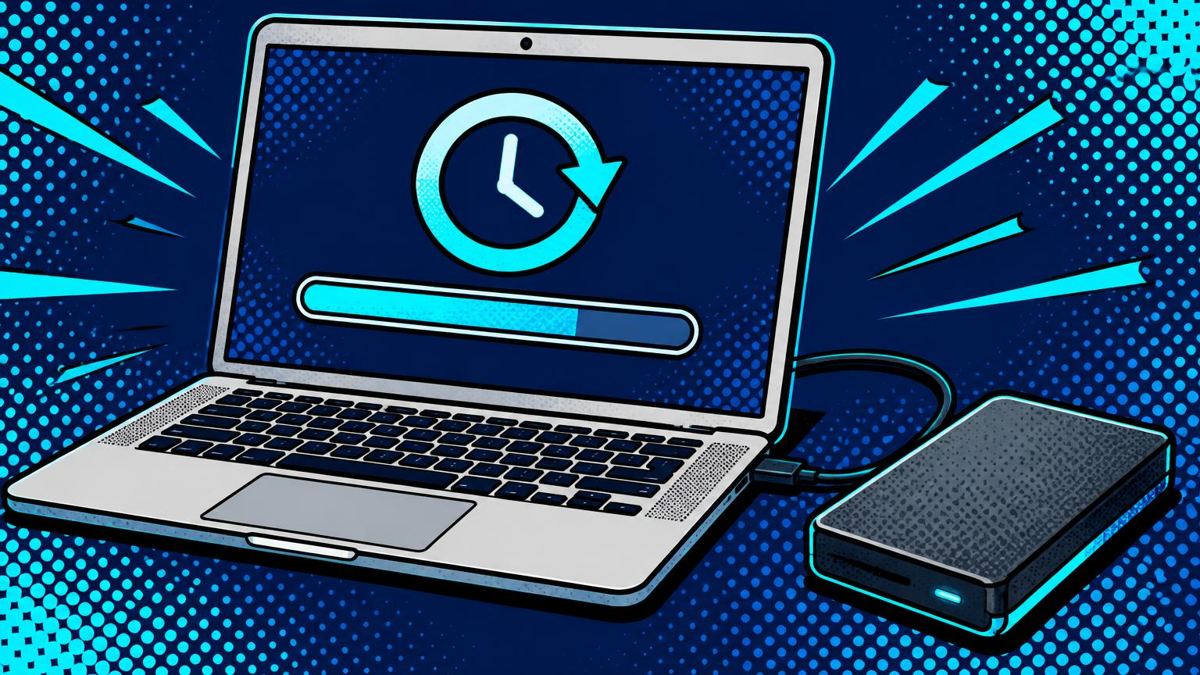
Barra de progresso parada em "Faltam 14 minutos" há duas horas. A tentação é desligar o Mac na marra. Espere um pouco antes.
1. Está travado mesmo?
Atualizações grandes têm fases em que a barra parece parada. Pressione ⌘ + L durante a instalação para ver o log. Se aparecem linhas novas, está trabalhando. Regra prática: espere pelo menos 1 hora sem progresso antes de intervir.
2. Não baixa ou dá erro antes de instalar
- Espaço: uma atualização grande pode pedir 20 a 35 GB livres. Veja Disco do Mac quase cheio.
- Rede: Wi‑Fi instável corrompe o download. Prefira cabo ou fique perto do roteador. Veja Wi‑Fi sem internet.
- Compatibilidade: confira se seu modelo recebe a nova versão.
3. Listar e instalar pelo Terminal
# lista atualizações disponíveis
softwareupdate --list
# instala todas e reinicia se necessário
sudo softwareupdate --install --all --restart
4. Travou de verdade
- Segure o botão de ligar por 10 segundos para desligar.
- Ligue normalmente: muitas vezes ele continua de onde parou.
- Se não, tente o Modo Seguro e rode a atualização de lá.
- Último recurso: modo Recuperação > Reinstalar macOS. Reinstala o sistema mantendo seus arquivos.
Antes de qualquer atualização grande
Faça backup com Time Machine. Leva minutos se já estiver configurado.
Fontes: Apple Support, "Atualizar o macOS no Mac"; Apple Support, "Se não for possível instalar uma atualização do macOS"; man page softwareupdate(8).
Continue em "Manutenção, backup e atualização"
- Como fazer backup do Mac com Time Machine (e restaurar)
- Como formatar e reinstalar o macOS do zero (para vender ou recomeçar)
Todos os problemas de Mac, organizados por tema, estão no Mac sem sofrimento: o guia de solução de problemas.
Aproveitando que você chegou até aqui...
Se você gosta de entender como as coisas funcionam por dentro, o próximo passo natural é aprender como os dados dos seus apps são guardados. Escrevi o Aprendendo MySQL: Prática, Teoria e Laboratórios para quem parte do zero: linguagem simples, bem-humorada e com 10 laboratórios guiados. Dá para ler a degustação gratuita antes de decidir. E se quiser ir além do Mac, comece pelo guia de MySQL.
Curtiu a dica? Me siga no Instagram @alealmeida369 e no LinkedIn: tem dica rápida de tecnologia toda semana, sem enrolação.
Sobre o autor: Alexandre Almeida trabalha com tecnologia há mais de 40 anos, do Apple II ao Mac com Apple Silicon, foi instrutor oficial de MySQL e Oracle para mais de 1.000 alunos e escreveu Aprendendo MySQL. Dicas testadas no macOS Sequoia/Tahoe.