Impressora não aparece no Mac: como adicionar e resolver
A impressora não aparece no Mac ou fica "Offline"? Saiba como adicionar por AirPrint, IP ou USB e como redefinir o sistema de impressão.
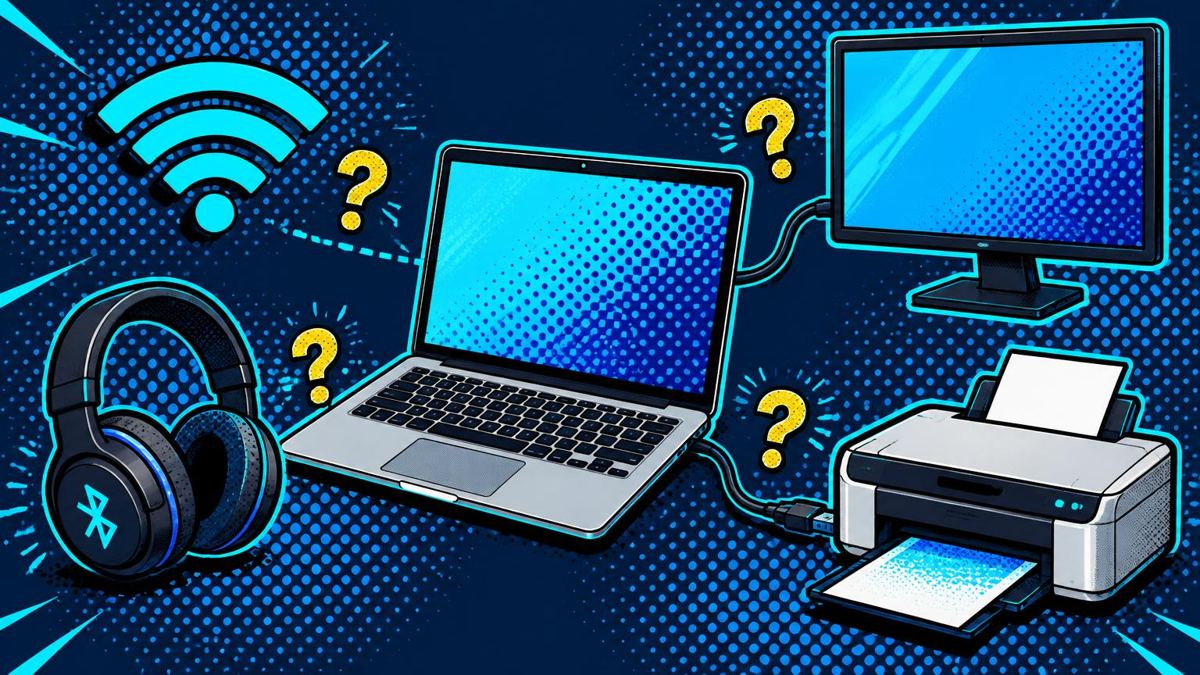
No Windows instalava com o CD do driver. No Mac, a maioria das impressoras funciona sem instalar nada, via AirPrint. Quando não aparece, siga o roteiro.
1. Mesma rede
Mac e impressora precisam estar no mesmo Wi‑Fi. Rede de convidados do roteador costuma isolar os aparelhos. Imprima a página de configuração de rede na própria impressora para ver o IP.
2. Adicionar pela lista
Ajustes do Sistema > Impressoras e Scanners > Adicionar Impressora. Se ela aparecer, escolha "AirPrint" no campo "Usar".
3. Adicionar por IP
Na mesma janela, clique no ícone do globo (IP), digite o IP da impressora e escolha o protocolo "AirPrint" ou "IPP". Funciona mesmo quando a descoberta automática falha.
# teste se a impressora responde na rede
ping -c 3 192.168.0.50
# lista as impressoras que o Mac conhece
lpstat -p -d
4. Impressora antiga, sem AirPrint
Baixe o driver do site oficial do fabricante (HP, Epson, Canon, Brother). Nunca de site de download genérico.
5. Ficou "Offline" ou com fila travada
Em Impressoras e Scanners, clique com o botão direito na lista e escolha Redefinir sistema de impressão. Isso remove todas as impressoras: depois é só adicionar de novo.
6. Scanner
Use o app Captura de Imagem ou o botão "Scanner" em Impressoras e Scanners. Nada de instalar suíte de 2 GB.
Problema de rede? Veja Wi‑Fi sem internet. Mais soluções no guia Mac sem sofrimento.
Fontes: Apple Support, "Adicionar uma impressora à lista de impressoras no Mac"; Apple Support, "Sobre o AirPrint".
Continue em "Rede e periféricos"
- Mac conectado no Wi‑Fi, mas sem internet: como resolver
- Bluetooth do Mac não conecta fone, mouse ou teclado: como resolver
- Segundo monitor não funciona no Mac ou fica com imagem borrada
Todos os problemas de Mac, organizados por tema, estão no Mac sem sofrimento: o guia de solução de problemas.
Aproveitando que você chegou até aqui...
Se você gosta de entender como as coisas funcionam por dentro, o próximo passo natural é aprender como os dados dos seus apps são guardados. Escrevi o Aprendendo MySQL: Prática, Teoria e Laboratórios para quem parte do zero: linguagem simples, bem-humorada e com 10 laboratórios guiados. Dá para ler a degustação gratuita antes de decidir. E se quiser ir além do Mac, comece pelo guia de MySQL.
Curtiu a dica? Me siga no Instagram @alealmeida369 e no LinkedIn: tem dica rápida de tecnologia toda semana, sem enrolação.
Sobre o autor: Alexandre Almeida trabalha com tecnologia há mais de 40 anos, do Apple II ao Mac com Apple Silicon, foi instrutor oficial de MySQL e Oracle para mais de 1.000 alunos e escreveu Aprendendo MySQL. Dicas testadas no macOS Sequoia/Tahoe.