Mac lento? O que fazer antes de pensar em formatar
Seu Mac ficou lento? Siga este roteiro de 7 passos, do mais simples ao mais radical, antes de formatar ou comprar outro.
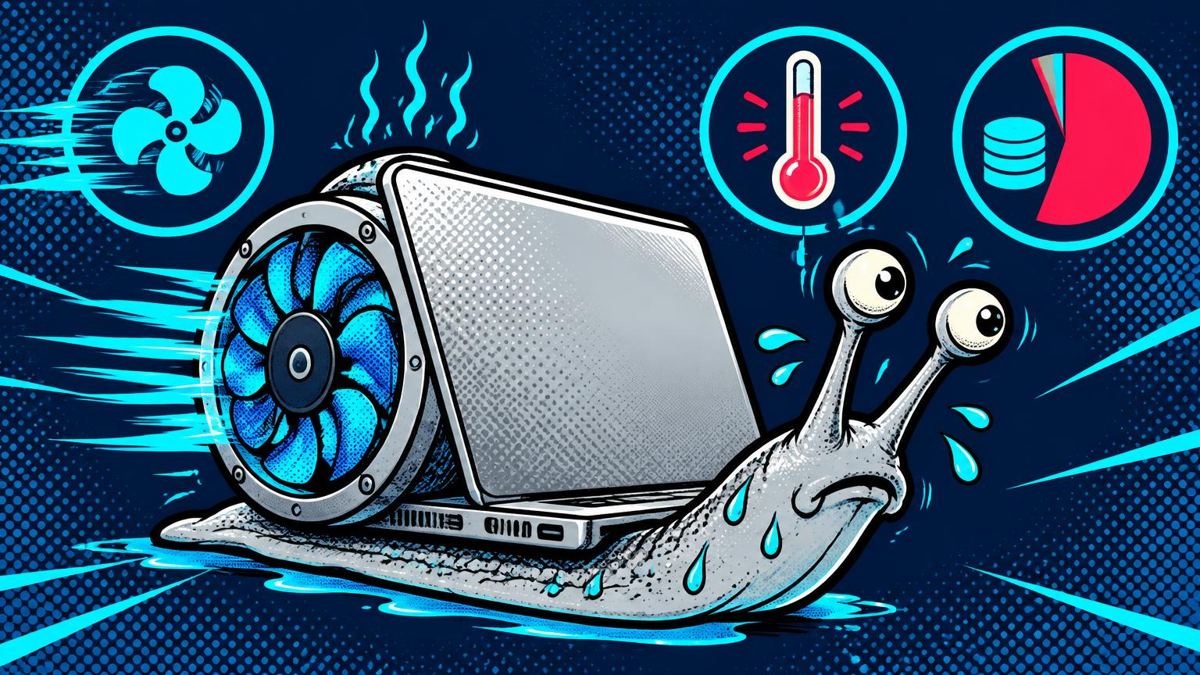
O Mac ficou lento e a primeira vontade é formatar. Calma. Em quase todos os casos que já vi, o culpado é um destes: disco quase cheio, um app comendo a CPU, coisas demais abrindo junto com o sistema ou simplesmente semanas sem reiniciar. Vamos do mais simples ao mais radical.
1. Reinicie (sério)
O Mac aguenta semanas só fechando a tampa, mas memória fragmentada e processos esquecidos se acumulam. Menu > Reiniciar. Resolve mais vezes do que deveria.
2. Descubra quem está pesando
Abra o Monitor de Atividade (⌘ + Espaço, digite "Monitor"). Clique na coluna % CPU para ordenar. Se algo está acima de 80% sem você estar usando, é o suspeito. Detalho isso em Mac esquentando ou com a ventoinha alta.
3. Veja o espaço em disco
Com menos de 10–15% livre, o macOS sofre para criar memória virtual e caches. Ajustes do Sistema > Geral > Armazenamento. Se o vilão for o "Dados do Sistema", leia Disco quase cheio e o misterioso Dados do Sistema.
4. Corte o que abre sozinho
Ajustes do Sistema > Geral > Itens de Início e Extensões. Remova da lista "Abrir ao Iniciar" tudo o que você não usa todo dia.
5. Navegador com 80 abas
Cada aba é um processo. Chrome com dezenas de abas pode passar de 8 GB de memória. Feche, ou use os grupos de abas do Safari.
6. Atualize o macOS e os apps
Ajustes do Sistema > Geral > Atualização de Software. Se travar no meio, veja Atualização do macOS travada.
7. Modo Seguro como teste
Se no Modo Seguro o Mac fica rápido, o problema é algo que você instalou, não o hardware. Como entrar está em Mac travado na inicialização.
Resumo
| Sintoma | Primeiro passo |
|---|---|
| Lento depois de dias ligado | Reiniciar |
| Ventoinha alta | Monitor de Atividade > % CPU |
| Bolinha colorida girando | Espaço em disco e memória |
| Demora para ligar | Itens de Início |
Só depois de tudo isso vale pensar em formatar e reinstalar o macOS. E faça backup com Time Machine antes.
Fontes: Apple Support, "Se o seu Mac estiver lento"; Apple, Manual do Monitor de Atividade.
Continue em "Desempenho e inicialização"
- Disco do Mac quase cheio: o que é "Dados do Sistema" e como liberar espaço
- Mac esquentando ou com a ventoinha alta: como achar o culpado
- Mac travado na maçã ou na barra de inicialização: Modo Seguro e Recuperação
Todos os problemas de Mac, organizados por tema, estão no Mac sem sofrimento: o guia de solução de problemas.
Aproveitando que você chegou até aqui...
Se você gosta de entender como as coisas funcionam por dentro, o próximo passo natural é aprender como os dados dos seus apps são guardados. Escrevi o Aprendendo MySQL: Prática, Teoria e Laboratórios para quem parte do zero: linguagem simples, bem-humorada e com 10 laboratórios guiados. Dá para ler a degustação gratuita antes de decidir. E se quiser ir além do Mac, comece pelo guia de MySQL.
Curtiu a dica? Me siga no Instagram @alealmeida369 e no LinkedIn: tem dica rápida de tecnologia toda semana, sem enrolação.
Sobre o autor: Alexandre Almeida trabalha com tecnologia há mais de 40 anos, do Apple II ao Mac com Apple Silicon, foi instrutor oficial de MySQL e Oracle para mais de 1.000 alunos e escreveu Aprendendo MySQL. Dicas testadas no macOS Sequoia/Tahoe.