Disco do Mac quase cheio: o que é "Dados do Sistema" e como liberar espaço
O Mac diz que o disco está cheio e metade é "Dados do Sistema"? Entenda o que é e como liberar espaço com segurança.
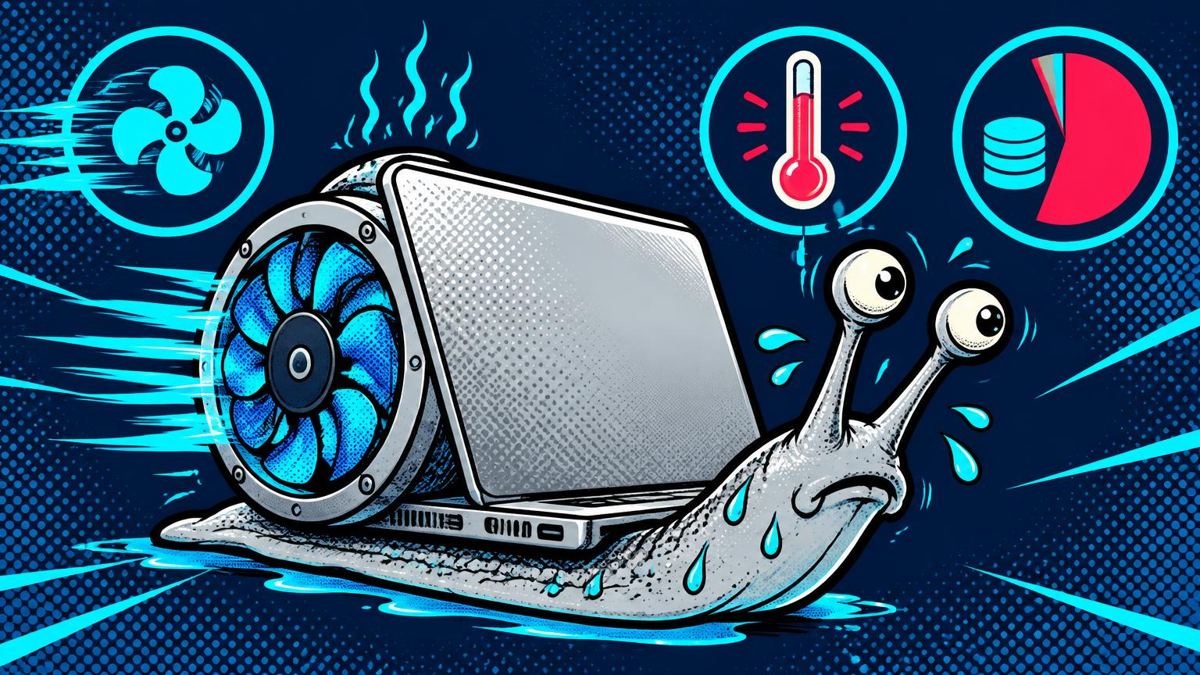
Você abre o Armazenamento e lá está uma barra cinza enorme chamada Dados do Sistema (antes era "Outros"), ocupando 80, 100, 150 GB. Ninguém sabe o que é, ninguém sabe apagar. Vamos destrinchar.
O que entra em "Dados do Sistema"
- Caches de apps e do navegador;
- Snapshots locais do Time Machine (cópias guardadas no próprio disco quando o HD de backup não está conectado);
- Backups antigos de iPhone feitos pelo Finder;
- Logs, arquivos temporários e memória virtual (swap);
- Bibliotecas de apps como Xcode, Docker e máquinas virtuais.
Passo 1: use o que a Apple já oferece
Ajustes do Sistema > Geral > Armazenamento. Ative "Esvaziar o Lixo Automaticamente" e revise "Documentos" (ordenados por tamanho). Clique no ⓘ de cada categoria para ver o que pesa.
Passo 2: backups antigos de iPhone
No Armazenamento, clique em ⓘ ao lado de Arquivos do iOS. Backups de aparelhos que você nem tem mais podem passar de 50 GB.
Passo 3: snapshots do Time Machine
Eles somem sozinhos quando falta espaço, mas dá para ver e apagar pelo Terminal:
# lista os snapshots locais
tmutil listlocalsnapshots /
# apaga um snapshot específico (use a data que apareceu acima)
sudo tmutil deletelocalsnapshots 2026-10-01-101500
Passo 4: descubra as pastas gigantes
# as 15 maiores pastas dentro da sua Biblioteca
du -sh ~/Library/* 2>/dev/null | sort -hr | head -15
A pasta Biblioteca fica oculta; veja como mostrá-la em Como ver arquivos ocultos no Finder. Não apague nada de /System, e em ~/Library só mexa em Caches e no que você reconhece.
Passo 5: reinicie
Swap e arquivos temporários são liberados no boot. Às vezes o "Dados do Sistema" cai 20 GB só com isso.
E os "limpadores" milagrosos?
Desconfie. Muitos são inúteis e alguns são adware. Explico em Mac pega vírus?.
Se o espaço vai embora para fotos, o próximo passo é iCloud cheio: o que apagar. E se o Mac continua lento mesmo com espaço, volte ao roteiro do Mac lento.
Fontes: Apple Support, "Liberar espaço de armazenamento no Mac"; Apple, Manual do usuário do Time Machine (snapshots locais); man page tmutil(8).
Continue em "Desempenho e inicialização"
- Mac lento? O que fazer antes de pensar em formatar
- Mac esquentando ou com a ventoinha alta: como achar o culpado
- Mac travado na maçã ou na barra de inicialização: Modo Seguro e Recuperação
Todos os problemas de Mac, organizados por tema, estão no Mac sem sofrimento: o guia de solução de problemas.
Aproveitando que você chegou até aqui...
Se você gosta de entender como as coisas funcionam por dentro, o próximo passo natural é aprender como os dados dos seus apps são guardados. Escrevi o Aprendendo MySQL: Prática, Teoria e Laboratórios para quem parte do zero: linguagem simples, bem-humorada e com 10 laboratórios guiados. Dá para ler a degustação gratuita antes de decidir. E se quiser ir além do Mac, comece pelo guia de MySQL.
Curtiu a dica? Me siga no Instagram @alealmeida369 e no LinkedIn: tem dica rápida de tecnologia toda semana, sem enrolação.
Sobre o autor: Alexandre Almeida trabalha com tecnologia há mais de 40 anos, do Apple II ao Mac com Apple Silicon, foi instrutor oficial de MySQL e Oracle para mais de 1.000 alunos e escreveu Aprendendo MySQL. Dicas testadas no macOS Sequoia/Tahoe.