Mac conectado no Wi‑Fi, mas sem internet: como resolver
O Mac mostra o Wi‑Fi conectado, mas nada abre? Roteiro de diagnóstico com DNS, renovação de IP, Diagnóstico sem Fio e comandos de Terminal.
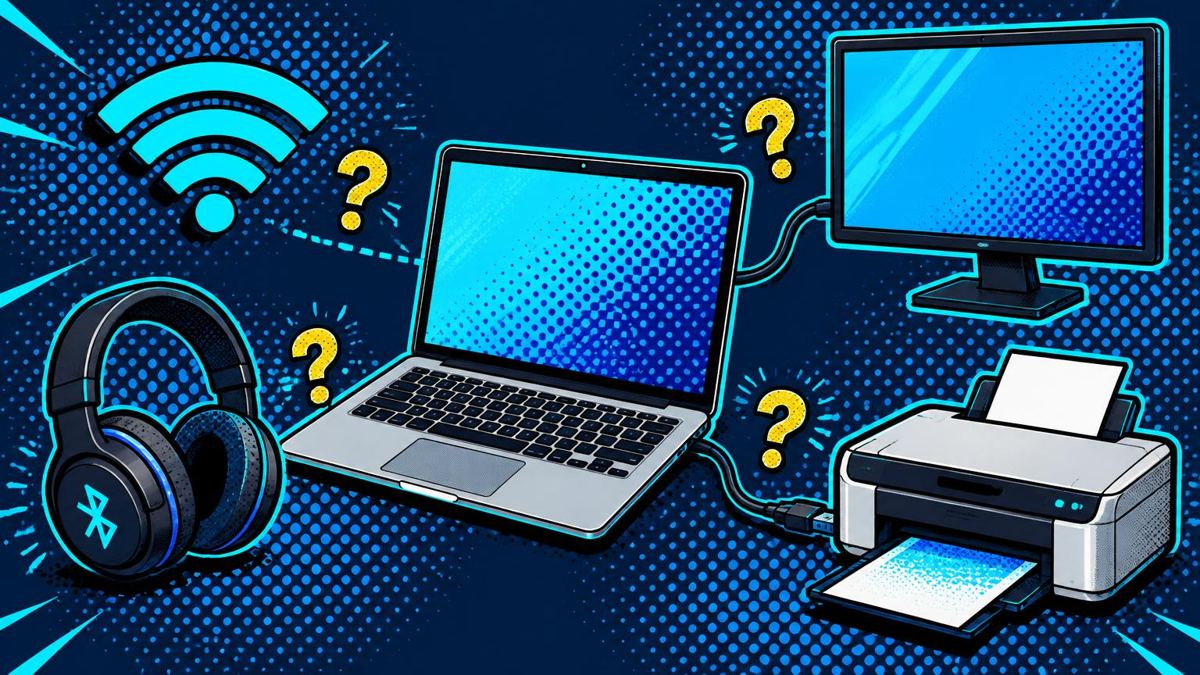
Ícone do Wi‑Fi cheio, e o navegador diz que não há conexão. O celular, na mesma rede, funciona. Clássico. Vamos por camadas, como bom nerd de rede.
1. É o Mac ou é a rede?
Se nenhum aparelho navega, reinicie o roteador (tire da tomada por 30 s). Se só o Mac não navega, continue.
2. Desligue e ligue o Wi‑Fi
Pela Central de Controle. Parece bobo, renegocia a conexão.
3. Renove o endereço IP
Ajustes do Sistema > Wi‑Fi > Detalhes da rede > TCP/IP > Renovar Concessão DHCP.
4. Teste pelo Terminal
# chega no roteador?
ping -c 3 $(route -n get default | awk '/gateway/{print $2}')
# chega na internet por IP?
ping -c 3 1.1.1.1
# o DNS resolve nomes?
dig +short google.com| Resultado | Problema |
|---|---|
| Roteador não responde | Wi‑Fi do Mac ou sinal |
| Roteador sim, 1.1.1.1 não | Roteador/operadora |
| 1.1.1.1 sim, dig vazio | DNS |
5. Se o problema é DNS
Em Detalhes > DNS, adicione 1.1.1.1 e 8.8.8.8. E limpe o cache:
sudo dscacheutil -flushcache; sudo killall -HUP mDNSResponder6. Esqueça a rede e conecte de novo
Detalhes da rede > Esquecer Esta Rede. Digite a senha novamente.
7. VPN, antivírus e "Retransmissão Privada"
VPN corporativa travada ou filtro de conteúdo derrubam a navegação. Desative para testar. Se usa iCloud+, teste com a Retransmissão Privada desligada.
8. Diagnóstico sem Fio
Segure Option e clique no ícone do Wi‑Fi > Abrir Diagnóstico sem Fio. Ele gera um relatório com recomendações.
Problema com fone ou mouse? Veja Bluetooth não conecta. Mais soluções no guia Mac sem sofrimento.
Fontes: Apple Support, "Se o Mac não se conectar à Internet via Wi-Fi"; Apple Support, "Usar o Diagnóstico sem Fio no Mac".
Continue em "Rede e periféricos"
- Bluetooth do Mac não conecta fone, mouse ou teclado: como resolver
- Impressora não aparece no Mac: como adicionar e resolver
- Segundo monitor não funciona no Mac ou fica com imagem borrada
Todos os problemas de Mac, organizados por tema, estão no Mac sem sofrimento: o guia de solução de problemas.
Aproveitando que você chegou até aqui...
Se você gosta de entender como as coisas funcionam por dentro, o próximo passo natural é aprender como os dados dos seus apps são guardados. Escrevi o Aprendendo MySQL: Prática, Teoria e Laboratórios para quem parte do zero: linguagem simples, bem-humorada e com 10 laboratórios guiados. Dá para ler a degustação gratuita antes de decidir. E se quiser ir além do Mac, comece pelo guia de MySQL.
Curtiu a dica? Me siga no Instagram @alealmeida369 e no LinkedIn: tem dica rápida de tecnologia toda semana, sem enrolação.
Sobre o autor: Alexandre Almeida trabalha com tecnologia há mais de 40 anos, do Apple II ao Mac com Apple Silicon, foi instrutor oficial de MySQL e Oracle para mais de 1.000 alunos e escreveu Aprendendo MySQL. Dicas testadas no macOS Sequoia/Tahoe.