Segundo monitor não funciona no Mac ou fica com imagem borrada
Monitor externo sem imagem, piscando ou borrado no Mac? Entenda limites de monitores do chip M, cabos, resolução e escala.
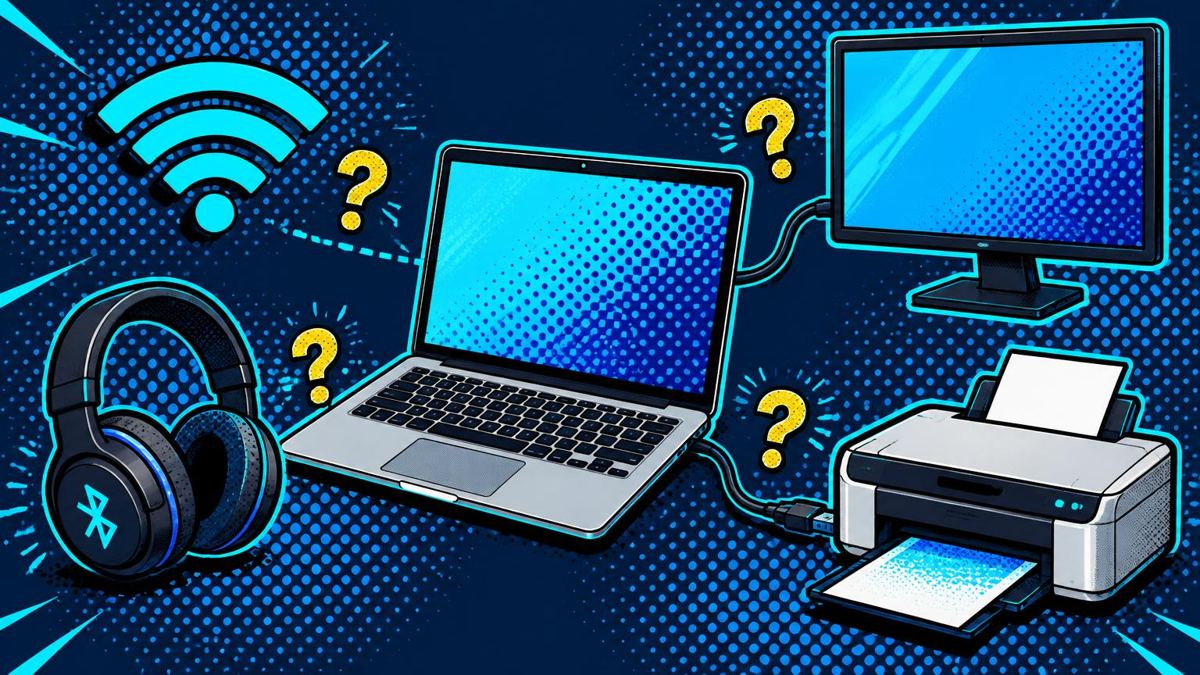
Plugou o monitor e... nada. Ou funciona, mas a letra fica borrada. Monitor externo no Mac tem três inimigos: limite do chip, cabo/adaptador e escala.
1. Quantos monitores o seu Mac aceita?
| Chip | Monitores externos (aprox.) |
|---|---|
| M1 / M2 (MacBook Air e Pro 13") | 1 |
| M3 MacBook Air | 2 com a tampa fechada |
| M4 / M5 (base) | 2 |
| Pro / Max | 2 a 4 |
Confirme o seu em Apple > Sobre Este Mac > Mais informações > Especificações. Se o chip aceita só 1, hub barato não faz milagre (exceto os com DisplayLink, que usam driver próprio).
2. Cabo e adaptador
- Use cabo USB‑C/Thunderbolt com suporte a vídeo. Muitos cabos USB‑C só carregam.
- HDMI para 4K a 60 Hz precisa de adaptador HDMI 2.0 ou superior.
- Teste outra porta do Mac e outra entrada do monitor.
3. Detectar monitor
Ajustes do Sistema > Monitores. Segure Option: o botão "Configurações de Monitor..." mostra "Detectar Monitores".
4. Imagem borrada
Monitores Full HD de 24–27" ficam com texto menos nítido no macOS, que privilegia telas de alta densidade. Em Monitores, escolha a resolução "Padrão" ou nativa, e não uma escalada. Para trabalho de texto, 4K em 27" é o ponto ideal.
5. Pisca ou apaga
Geralmente cabo, taxa de atualização alta demais para o adaptador ou o recurso de economia de energia do monitor. Reduza para 60 Hz para testar.
Mais soluções no guia Mac sem sofrimento. Se usa teclado e mouse Bluetooth com o monitor, veja Bluetooth não conecta.
Fontes: Apple, Especificações técnicas dos modelos MacBook Air e MacBook Pro; Apple Support, "Conectar um monitor ao Mac".
Continue em "Rede e periféricos"
- Mac conectado no Wi‑Fi, mas sem internet: como resolver
- Bluetooth do Mac não conecta fone, mouse ou teclado: como resolver
- Impressora não aparece no Mac: como adicionar e resolver
Todos os problemas de Mac, organizados por tema, estão no Mac sem sofrimento: o guia de solução de problemas.
Aproveitando que você chegou até aqui...
Se você gosta de entender como as coisas funcionam por dentro, o próximo passo natural é aprender como os dados dos seus apps são guardados. Escrevi o Aprendendo MySQL: Prática, Teoria e Laboratórios para quem parte do zero: linguagem simples, bem-humorada e com 10 laboratórios guiados. Dá para ler a degustação gratuita antes de decidir. E se quiser ir além do Mac, comece pelo guia de MySQL.
Curtiu a dica? Me siga no Instagram @alealmeida369 e no LinkedIn: tem dica rápida de tecnologia toda semana, sem enrolação.
Sobre o autor: Alexandre Almeida trabalha com tecnologia há mais de 40 anos, do Apple II ao Mac com Apple Silicon, foi instrutor oficial de MySQL e Oracle para mais de 1.000 alunos e escreveu Aprendendo MySQL. Dicas testadas no macOS Sequoia/Tahoe.